

Realizar un backup en WordPress correctamente parece fácil hasta que llega el día que tienes que hacerlo. Ahí es cuando aparecen los problemas: la copia está incompleta, pesa demasiado para restaurarla, está guardada en el mismo servidor que ha fallado o, directamente, nunca se llegó a generar aunque el plugin decía que sí.
Si tu web ya capta clientes, recibe leads o vende, una copia de seguridad no es un “extra”. Es tu plan para volver a estar operativo sin perder tiempo, datos ni dinero.
En esta guía te explicamos, con enfoque práctico y técnico, cómo hacer un backup WordPress de forma segura y por qué, cuando se hace bien, muchas empresas acaban delegándolo.
Qué es un backup y para qué sirve en WordPress
Una copia de seguridad WordPress es una réplica de los elementos que componen tu web, preparada para restaurar el sitio a un estado anterior si ocurre un incidente. Ese incidente puede ser un hackeo, un error tras una actualización, un borrado accidental o un fallo del servidor. En todos los casos el objetivo es el mismo: recuperar la web con el menor impacto posible.
En WordPress hay un matiz importante que suele pasarse por alto. La web no es solo una carpeta con archivos; también es una base de datos que guarda el contenido y gran parte de la configuración real del sitio. Si haces un backup solo de archivos, te faltará la parte “viva” del contenido. Si haces un backup solo de base de datos, te faltarán temas, plugins y recursos subidos.
Un backup bien planteado sirve para restaurar tu web de forma segura y rápida. Pero, ¿cuáles son los escenarios más habituales en los que nos puede salvar el día?
- Actualización fallida del gestor de contenidos y del tema de la página web o conflicto entre plugins a causa incompatibilidades.
- Borrado de una sección, edición no autorizada de contenido clave o publicación de una versión errónea de la página.
- Infección por malware, intrusiones no deseadas que alteran contenido, inyectan código o bloquean el acceso.
- Caída del hosting o pérdida de datos debido a problemas del proveedor, corrupción de disco o fallos en la base de datos que dejan la web inutilizable.
Qué debe incluir una copia de seguridad WordPress que sea realmente útil
Para que un backup sea útil, tiene que ser completo y restaurable. En WordPress, eso se traduce en dos bloques: archivos y base de datos. Además, hay un tercer elemento que no es “parte de la copia”, pero sí es parte de la recuperación: el contexto técnico.
Archivos que conviene copiar
Los archivos que más interesan en WordPress suelen estar en la carpeta “wp-content”, porque ahí viven los plugins, los temas y, especialmente, la carpeta de subidas con imágenes y documentos. Si tu web tiene personalizaciones, un tema hijo o código específico, esa carpeta es crítica.
También hay archivos que, sin ser “contenido”, son fundamentales para que todo arranque bien tras una restauración. Por ejemplo, el archivo wp-config.php contiene credenciales y parámetros importantes. Dependiendo del servidor, el .htaccess puede tener reglas de seguridad, redirecciones y ajustes que afectan a cómo se comporta la web.
Base de datos completa
La base de datos almacena entradas, páginas, usuarios, ajustes, configuraciones internas y datos de plugins. En proyectos con WooCommerce, reservas o formularios, la base de datos es todavía más sensible, porque concentra pedidos, clientes, reservas, mensajes y estados de procesos.
En la práctica, cuando un negocio nos dice que “no puede permitirse perder información”, casi siempre hablamos de la base de datos.
Por eso la estrategia habitual es darle más frecuencia y más control que a los archivos.
Versiones y configuraciones
Hay restauraciones que fallan no por el backup, sino por el entorno. Si cambias de servidor, si actualizas PHP sin darte cuenta o si faltan extensiones, puedes restaurar todo y aun así ver errores.
Por eso, cuando planteamos copias seguras, no nos quedamos solo en “guardar archivos y SQL”. Nos aseguramos de que quede claro qué versión de WordPress había, qué versión de PHP se usaba y qué piezas eran críticas para el funcionamiento.
Cuándo hacerlo y con qué frecuencia
La frecuencia correcta depende de una pregunta muy simple: ¿cuánto te dolería perder datos?
No es lo mismo una web corporativa que se actualiza una vez al mes que una tienda online con pedidos diarios o una clínica que recibe solicitudes por formulario a todas horas.
- En webs corporativas con pocos cambios, una copia semanal suele ser suficiente si, además, haces una copia antes de cualquier cambio importante.
- En blogs con publicaciones frecuentes, la base de datos necesita más ritmo porque el contenido cambia más.
- En tiendas online o webs con reservas y leads, la base de datos suele requerir copias diarias como mínimo, y en proyectos con mucho movimiento, copias más frecuentes o incrementales.
Además de la frecuencia, hay otro punto igual de importante: la retención. Guardar “solo el último backup” es una receta para el desastre si el problema empezó antes y no lo detectaste.
Lo habitual es mantener un histórico suficiente para poder elegir una fecha “limpia” y no quedarte sin margen.
definE un plan de mantenimiento
Métodos para hacer un backup WordPress: manual, plugin o hosting
La forma de hacer un backup cambia mucho según el tipo de web, el servidor y tu nivel de control. Hay tres métodos comunes y ninguno es perfecto por sí solo. Lo que funciona de verdad es elegir el método adecuado y añadir capas de seguridad.
Backup manual: control total, más puntos de fallo
El backup manual suele hacerse descargando archivos por SFTP y exportando la base de datos desde el panel del hosting (por ejemplo, con phpMyAdmin). Tiene una ventaja clara: no dependes de un plugin y tienes control sobre lo que guardas.
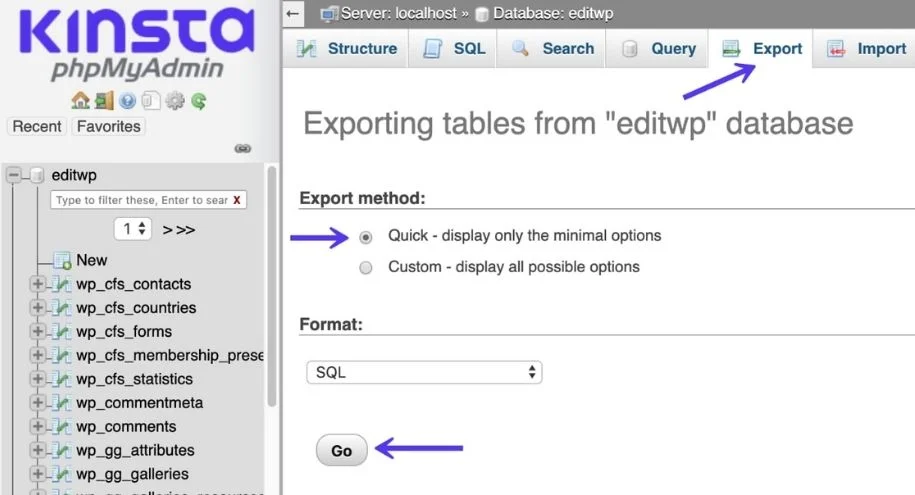
El problema es que el proceso es más frágil de lo que parece. Es habitual que una descarga se corte y no te enteres, que te olvides de una ruta concreta o que el export de base de datos se quede incompleto por límites del servidor. También es habitual que se confunda la base de datos correcta si hay varias instalaciones en el mismo hosting.
El backup manual es muy recomendable como copia puntual antes de una intervención delicada. Como sistema recurrente, exige disciplina y experiencia.
Plugins de backup: automatización con límites reales
Un plugin de backup es cómodo porque automatiza copias, permite programar frecuencia y, en muchos casos, enviar las copias a almacenamiento externo. Para muchas webs pequeñas puede ser suficiente si se configura bien.
Aquí aparece el problema clásico: creer que, porque el plugin dice “backup completado”, la copia es restaurable.
En webs con muchos recursos, la copia puede fallar por tiempo de ejecución, límites de memoria o restricciones del hosting. También puede “completarse” sin incluir todo lo necesario, especialmente si hay carpetas grandes, caches o datos generados por plugins.
Si decides usar plugin, lo importante no es el nombre del plugin. Lo importante es que puedas controlar el tipo de copia que se crea, enviar la copia fuera del servidor, revisar logs y, sobre todo, restaurar en un entorno de pruebas al menos de vez en cuando.
Backups del hosting: buena capa extra, mala única capa
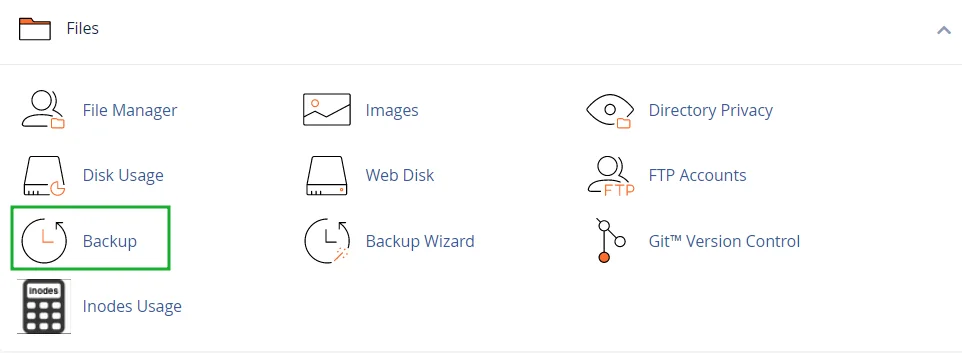
Muchos hostings hacen copias automáticas. Eso ayuda, pero no conviene confiarlo todo a esa única capa. A veces la retención es corta, a veces la restauración depende del soporte y, en el peor de los casos, la copia vive dentro de la misma infraestructura que puede fallar.
Nosotros solemos tratar el backup del hosting como un “plan B”. El plan principal es un sistema controlado y almacenado fuera del servidor, con copias programadas y comprobaciones periódicas.
Por eso confiamos mucho en este punto: hacemos copias de seguridad diarias y guardamos varias copias (histórico) para poder volver a una fecha segura ante cualquier problema, sin depender de la suerte.
Dónde guardar la copia: el error que más cuesta caro
Guardar el backup en el mismo servidor que aloja la web es el fallo más común. Si el servidor cae, si te bloquean la cuenta del hosting o si un atacante compromete credenciales, te quedas sin web y sin copias.
Para un enfoque seguro, lo razonable es guardar las copias fuera del servidor. Puede ser en un servicio en la nube, en un almacenamiento tipo bucket o en un servidor externo con acceso restringido. Lo importante es que no dependa del mismo punto de fallo.
Aquí también entra la seguridad del propio backup. Una copia contiene información sensible: base de datos con usuarios, correos, pedidos o datos de contacto. Si ese archivo queda expuesto, el problema es doble. Por eso es fundamental controlar permisos, usar doble factor cuando sea posible y, en escenarios sensibles, cifrar copias.
Buenas prácticas de seguridad para que el backup sea “seguro” de verdad
Hacer una copia es una parte. Tener un sistema que funcione cuando hay presión es otra. Aquí es donde se nota si se está haciendo “por cumplir” o si se está haciendo con cabeza.
Si además quieres reforzar la parte de protección, puedes ver nuestro servicio de informática y seguridad en Zaragoza.
solicita TU Servicio de Seguridad web
Probar restauraciones en un entorno de staging
La única forma de saber si un backup funciona es restaurarlo. No hace falta restaurar cada día, pero sí es importante hacerlo con una frecuencia razonable, sobre todo si la web cambia mucho o si se han tocado piezas críticas.
Lo ideal es restaurar en un entorno de pruebas y validar lo esencial: que carga el frontal, que puedes entrar al panel, que formularios funcionan y, si hay tienda, que los procesos de carrito y checkout se comportan bien. Una copia que “existe” pero no restaura es lo mismo que no tener copia.
Tener un plan de restauración documentado
Cuando hay una incidencia, lo último que quieres es improvisar. Un documento simple con accesos, ubicación de copias y orden de restauración ahorra muchísimo tiempo. También reduce errores, que es lo que más pasa cuando se trabaja con prisas.
Separar estrategia para base de datos y archivos
En webs con movimiento, la base de datos cambia constantemente y pesa menos que los archivos. Los archivos suelen pesar más por imágenes y subidas, pero cambian con menos frecuencia. Separar enfoques reduce tiempos y fallos, y permite que el dato más crítico tenga la frecuencia que necesita.
No depender de WP-Cron para lo crítico
Muchas tareas programadas en WordPress se apoyan en WP-Cron, que depende de visitas para ejecutarse. En webs con poco tráfico, eso puede hacer que un “backup diario” se ejecute cuando quiere o directamente no se ejecute. En entornos profesionales, es más fiable apoyarse en tareas programadas del servidor.
Preparar cada actualización con un backup y pruebas
Antes de actualizar WordPress, plugins o tema, conviene tener un backup reciente y saber cómo volver atrás. Si la web es canal de ventas o captación, la mejor práctica es probar cambios en staging y desplegar con método.
Por qué un backup “simple” se complica cuando toca restaurar
En el día a día, lo que más vemos es esto: empresas que hacen copias “de vez en cuando” y creen que están cubiertas, hasta que un día hay un fallo y empieza el caos.
Ahí se descubre que no había retención, que el backup estaba en el mismo hosting, que la base de datos no se exportó bien o que el plugin llevaba semanas fallando.
También se descubre que una restauración no es solo subir archivos. Hay que ajustar rutas, revisar permisos, comprobar versiones, limpiar caches, validar integraciones y asegurarse de que la web no vuelve a caer por el mismo motivo. Cuando hay WooCommerce, reservas o integraciones con pasarelas de pago, la restauración exige todavía más cuidado.
En ese punto, lo que parecía una tarea simple se convierte en una intervención técnica con riesgo. Y ahí es cuando muchas empresas deciden profesionalizarlo.
¿Por qué delegar las copias de seguridad en profesionales?
Delegar no es “no querer hacerlo”. Delegar suele ser una decisión de negocio: evitar fallos, ganar tiempo y tener garantías.
Cuando gestionamos copias de seguridad en agencia, lo hacemos como parte de un plan de mantenimiento que incluye copias automatizadas con histórico, copias fuera del servidor, monitorización y control de cambios. Además, probamos restauraciones de forma periódica para no descubrir el problema el día que hay un incendio.
solicita información
Y si buscas un enfoque completo para no vivir pendiente de incidencias, aquí tienes una guía sobre mantenimiento web:
Backup WordPress: recomendación estratégica para empresas
Un backup WordPress seguro no es “una copia hecha con un plugin”. Es un sistema que contempla qué se copia, con qué frecuencia, cuánto histórico mantienes, dónde se guarda y cómo aseguras que puedes restaurar. Si tu web es importante para tu negocio, no lo dejes en una suposición.
Nuestra recomendación es clara: asegura copias fuera del servidor, define retención suficiente y prueba restauraciones con cierta regularidad. Y si tu web ya es un canal de captación o venta, integra el backup dentro de un mantenimiento mensual con procesos y alertas, porque es ahí donde de verdad se reduce el riesgo y se gana tranquilidad.
Si quieres que lo revisemos contigo y dejemos el sistema de copias bien atado, puedes solicitar una revisión de backups y mantenimiento.